Sie halten Ihr Handy auf eine Pflanze und wissen sofort, wie sie heißt. Sie fotografieren ein Restaurant-Schild auf Japanisch und lesen es auf Deutsch. Was vor ein paar Jahren noch wie Science-Fiction klang, ist heute auf jedem Android-Smartphone und über die Google-App auf dem iPhone verfügbar – Google Lens macht es möglich. In diesem Artikel zeigen wir Ihnen, was das Tool wirklich kann und wo es im Alltag tatsächlich hilft. Google Lens wurde während der Keynote auf der Google I/0 von Google-CEO Sundar Pichai vorgestellt. Die App soll damit die kaum noch gepflegte App Google Goggles ersetzen. Das bedeutet Google Lens soll Smartphone-Kameras ermöglichen, die erfassten Bilder zu deuten, Informationen zu geben und zu verarbeiten. Damit macht Google einen weiteren Schritt, künstliche Intelligenz in seine Services einzuarbeiten.
Update: Dieser Artikel wurde am 19. Juli 2018 veröffentlicht und seither stetig weiterentwickelt. Die letzten Ergänzungen wurden am 28. Mai 2026 hinzugefügt.
Google Lens ist eine Bilderkennung, die Ihre Kamera als Suchmaschine nutzt. Statt Wörter einzutippen, halten Sie die Kamera einfach auf das, was Sie suchen – und Google erkennt es. Das funktioniert mit Objekten, Texten, Tieren, Pflanzen, Produkten und sogar mathematischen Formeln, jedoch nicht für persönliche Daten, wie z.B. Fotos von Menschen.
🔍 Auf einen Blick: Was bringt Google Lens im Alltag?
Die App verwandelt Ihre Smartphone-Kamera in ein intelligentes Suchwerkzeug. Anstatt mühsam Beschreibungen einzutippen, fotografieren Sie Objekte einfach ab. Hier sind die drei nützlichsten Funktionen für die tägliche Praxis:
Texte kopieren & übersetzen: Gedruckte Dokumente, Speisekarten oder Hinweisschilder im Ausland lassen sich einfach abfotografieren, digitalisieren und direkt in eine andere Sprache übersetzen.
Objekte und Produkte erkennen: Sie sehen unterwegs eine Pflanze, ein Gebäude oder ein Produkt, dessen Namen Sie nicht kennen? Ein Scan liefert sofort die passenden Hintergrundinformationen oder Kaufoptionen.
QR-Codes ohne Zusatz-App scannen: Sie brauchen keine Drittanbieter-Apps mehr, die oft voller Werbung stecken. Google Lens erkennt Web-Links und Barcodes im Bruchteil einer Sekunde automatisch.
Funktionsweise von Google Lens
Google Lens soll Aufnahmen von der Smartphone-Kamera in Echtzeit mit Suchergebnissen verknüpfen. Was damals mit Google Goggles schwer umsetzbar war ist heute dank der fortgeschrittenen Technologie machbar. Die Kamera wird für die Vision von Google, von dem Betriebssystem der Zukunft, zu einem wichtigen Bestandteil. Denn das Unternehmen träumt von einem System, in dem es nicht nur über Eingaben im Browser oder in Apps via Tastatur und Spracheingabe möglich ist, Informationen zu erhalten.
Als ein Teil vom Google Assistant wird Lens ausgeliefert. Der Google Assistant steckt mittlerweile schon im sprachgesteuerten Lautsprechersystem Google Home und in Googles Pixel-Smartphone. Zudem soll dieser demnächst als App auf dem iPhone verfügbar sein. Google Lens würde also folgendermaßen funktionieren: Die Nutzer öffnen Lens aus dem Google Assistant und nehmen Bilder in Echtzeit auf. Anschließend versucht die Software passende Informationen zu finden. Sie können aber auch bereits aufgenommene Bilder nachträglich analysieren lassen.
Tipp um Google Lens selbst und schnell zu testen: Um die Funktion zu testen, musste auf unserem Test-Smartphone erst einmal die Sprache des Betriebssystem auf Englisch umgestellt werden. Bei unserem Test wurden Schafe, Grashüpfer oder auch Fotos von Essen sofort erkannt und mit weiteren Informationen aus dem Internet ergänzt. Die beängstigende Gesichtserkennung funktioniert jedoch nicht und wurde sicherlich von Google zensiert.
Hinweis: Unsere Berichte sind oft sehr ausführlich. Daher bieten wir an dieser Stelle eine Zusendung des Artikels im PDF-Format zur späteren Sichtung an. Nutzen Sie das Angebot um sich die Praxis-Impulse in Ruhe durchzulesen, Sie können hierfür auch einfach auf das PDF-Symbol klicken.
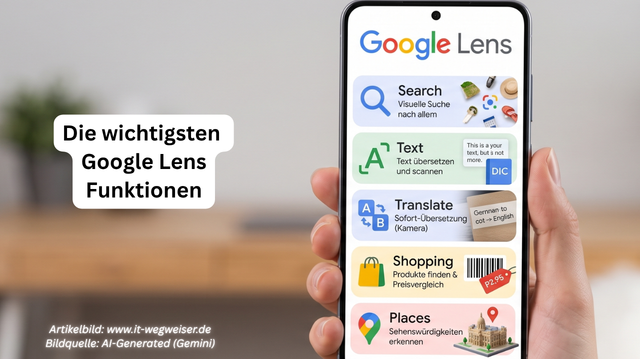
Die wichtigsten Google Lens Funktionen
Objekte und Produkte erkennen
Sehen Sie irgendwo ein Möbelstück, eine Lampe oder ein Kleidungsstück, das Ihnen gefällt? Einfach die Kamera draufhalten, und Google Lens zeigt Ihnen ähnliche Produkte – oft direkt mit Kauflinks. Das spart langes Suchen mit Worten, die man manchmal gar nicht kennt.
Text übersetzen und abschreiben
Das ist einer der praktischsten Anwendungsfälle. Sie fotografieren einen fremdsprachigen Text, und Google Lens übersetzt ihn direkt im Bild. Alternativ können Sie erkannten Text auch einfach kopieren – zum Beispiel, wenn Sie eine handgeschriebene Adresse oder eine gedruckte Tabelle schnell ins Handy übertragen möchten.
Pflanzen und Tiere bestimmen
Keine Ahnung, was für eine Pflanze auf Ihrem Balkon wächst? Kein Problem. Google Lens erkennt tausende Pflanzen- und Tierarten zuverlässig – und liefert gleich noch Infos zur Pflege oder zum Lebensraum.
Hausaufgaben und Mathe
Ja, wirklich. Google Lens kann mathematische Gleichungen lesen und lösen. Für Eltern mit schulpflichtigen Kindern oder Schüler, die beim Nachvollziehen eines Rechenwegs nicht weiterkommen, ist das eine echte Hilfe.
QR-Codes und Barcodes scannen
Statt mit einer extra App, liest Google Lens QR-Codes und Barcodes direkt. Bei Barcodes zeigt es zusätzlich Preisvergleiche an – praktisch beim Einkaufen.
Orte und Sehenswürdigkeiten erkennen
Im Urlaub ein Gebäude fotografieren und sofort wissen, was es ist und welche Geschichte dahintersteckt – das funktioniert mit Lens überraschend gut, vor allem in größeren Städten.
Anwendungsbeispiele von Google Lens
Der Google-CEO Sundar Pichai zeigte während der Keynote einige Beispiele. So sollen Nutzer die eine Blume fotografieren den genauen Namen der Blume erfahren können. Aber auch die Gattung, Herkunft oder Tipps zur Pflege werden angezeigt. Ein anderes Beispiel zeigt die Nützlichkeit. Fotografiert ein Nutzer eine SSID und ein Passwort von einem Router, so können diese Daten direkt verwendet werden und der Nutzer ist automatisch mit dem WLAN verbunden (bei einem Standardpasswort).
Hinweis: Unsere Berichte sind oft sehr ausführlich. Daher bieten wir an dieser Stelle eine Zusendung des Artikels im PDF-Format zur späteren Sichtung an. Nutzen Sie das Angebot um sich die Praxis-Impulse in Ruhe durchzulesen, Sie können hierfür auch einfach auf das PDF-Symbol klicken.
Ein weiteres Beispiel sind Geschäfte. Fotografiert der Nutzer Geschäfte auf der Straße, so erhält er daraufhin Informationen zu diesen. Zum Beispiel die Öffnungszeiten, Speisekarten oder Restaurantbewertungen. Außerdem bekommt der Nutzer in Echtzeit eine Übersetzung, wenn er ein fremdsprachiges Straßenschild abfotografiert oder die Kontaktdetails einer abfotografierten Visitenkarten landet automatisch im Adressbuch. Zu dem werden verschiedene Onlineshops zum Vergleichen angezeigt, wenn ein Produkt fotografiert wurde.
Die Entwicklung der erweiterten Realität
Technologien, die sich mit künstlicher Intelligenz befassen, haben in den letzten Jahren große Sprünge gemacht. Dies zeigte auch Googles Entwicklerkonferenz. Denn dort gab es kaum ein Thema, bei dem der Begriff nicht fiel. Ein wichtiger Punkt für Google Lens ist die sogenannte Mustererkennung. Sprich die Möglichkeit von Computern, Dinge – wie beispielsweise eine Pflanze – auf Bildern zu erkennen. Schon vor zwei Jahren hatte das Unternehmen gezeigt wie gut die Foto-App Google Photos, Motive erkennen und automatisch sortieren kann. Laut Google hat die App mittlerweile 500 Millionen Nutzer. So kann die Bilderkennung durch die Masse immer besser trainiert werden.
Zusätzlich spielt die erweiterte Realität (Augmented Realitiy, AR) eine immer größere Rolle, wie die App Pokemon Go bereits demonstrierte. Damit verdrängt die erweiterte Realität die virtuelle Realität (VR), die in den vergangenen Jahren größtenteils im Mittelpunkt stand. Der Griff zum Smartphone, um Bilder und Videos aufzunehmen, ist bereits Routine. Deswegen wird es wahrscheinlich auch einfacher sein diese Technik erfolgreich auf den Markt zu bringen. VR-Brillen, die ihren Nutzern virtuell Informationen über ihre Umgebung lieferten, scheiterten bislang oder können Sie sich noch an Google Glass erinnern?
Außerdem werden die virtuellen Assistenten immer mehr von Menschen geschätzt. Bestes Beispiel dafür ist Amazons Echo-Lautsprecher, der gezeigt hat wie gut Sprachsteuerung funktionieren kann. Nach der Sprache soll nun die Kamera die nächste Eingabemethode sein, die das klassische Tippen und Klicken ablöst. Statt im Browser zu suchen, können Nutzer einfach das Smartphone auf Objekte richten und der Google Assistant erledigt den Rest. Damit nähert sich das Unternehmen dem Ziel von damals: Ein Betriebssystem zu entwickeln, in dem es nicht nur über Eingaben im Browser und Apps möglich ist, Informationen zu erhalten.
So rufen Sie Google Lens auf
Google Lens steht seit ein paar Wochen Android-Nutzern kostenlos im Google Playstore, ergänzend zum bisherigen Funktionsaufruf, über Google Assistant zur Verfügung – für das Iphone soll eine App folgen. Je nach Android-Version (ab 5.0 soll eine einfache Nutzung möglich sein), gibt es mehrere Möglichkeiten zum Funktionsaufruf der Bilderkennungs-Funktionen. Am einfachsten ist die Standalone-App für Google Lens. Über folgenden Link wird Ihnen sofort angezeigt ob die Google Lens App auf Ihrem Smartphone funktioniert: https://play.google.com/store/apps/details?id=com.google.ar.lens
Je nach Gerät gibt es verschiedene Wege:
Android: In der Google-App unten auf das Kamera-Symbol tippen oder direkt in der Google-Suche
iPhone: Über die Google-App (iOS) – die native Kamera unterstützt Lens nicht
Google Fotos: Einfach ein bereits gespeichertes Bild öffnen und auf das Lens-Symbol tippen
Chrome am Desktop: Rechtsklick auf ein Bild → „Mit Google Lens suchen“
Google Suche: Im Suchfeld auf das Kamera-Symbol klicken
Auf dem Laufenden bleiben
Mit einer Anti-Spam-Garantie und dem kostenlosen Informationsservice informieren wir Sie, gemäß Ihrer Themenauswahl kompakt über weitere Projekt- und Praxisbeispiele. Wählen Sie hierzu einfach Ihre Interessen und Themen aus: https://www.it-wegweiser.de/infoservice/
Als interaktives Portal bieten wir umfangreiche Funktionen an, welche funktionale Cookies benötigen. Darüber hinaus sind wir Ihnen dankbar, wenn Sie uns die Freigabe der anderen beiden Kategorien Anonyme Statistik und Marketing, mit jeweiligen Klick auf den weißen Knopf im roten Bereich erteilen. Vielen Dank für Ihre Unterstützung.
Funktional
Immer aktiv
Die technische Speicherung oder der Zugang ist unbedingt erforderlich für den rechtmäßigen Zweck, die Nutzung eines bestimmten Dienstes zu ermöglichen, der vom Teilnehmer oder Nutzer ausdrücklich gewünscht wird, oder für den alleinigen Zweck, die Übertragung einer Nachricht über ein elektronisches Kommunikationsnetz durchzuführen.
Vorlieben
Die technische Speicherung oder der Zugriff ist für den rechtmäßigen Zweck der Speicherung von Präferenzen erforderlich, die nicht vom Abonnenten oder Benutzer angefordert wurden.
Statistiken
Die technische Speicherung oder der Zugriff, der ausschließlich zu statistischen Zwecken erfolgt.Die technische Speicherung oder der Zugriff, der ausschließlich zu anonymen statistischen Zwecken verwendet wird. Ohne eine Vorladung, die freiwillige Zustimmung deines Internetdienstanbieters oder zusätzliche Aufzeichnungen von Dritten können die zu diesem Zweck gespeicherten oder abgerufenen Informationen allein in der Regel nicht dazu verwendet werden, dich zu identifizieren.
Marketing
Die technische Speicherung oder der Zugriff ist erforderlich, um Nutzerprofile zu erstellen, um Werbung zu versenden oder um den Nutzer auf einer Website oder über mehrere Websites hinweg zu ähnlichen Marketingzwecken zu verfolgen.